


Unos podataka u BioCollect
Podaci o opažanjima vrsta se u BioCollect dodaju kroz projekte, odnosno istraživanja. Projekt predstavlja jednu tematsku cjelinu u okviru koje se provodi jedno ili više istraživanja. Unos podataka u BioCollect omogućen je samo za registrirane korisnike (više informacija o registraciji dostupno je u poglavlju Korisnički račun).
Prije unosa podataka u BioCollect potrebno je odabrati odgovarajući pristup kreiranju projekata i istraživanja. Pristupi mogu biti različiti, a dobro odabran pristup može olakšati pretraživanje i pregledavanje svih podataka u BioAtlasu te buduće unošenje podataka u BioCollect.
-
Primjer 1. Javna ustanova za upravljanje zaštićenim dijelovima prirode kontinuirano provodi praćenje stanja populacija saproksilnih kornjaša. Sve vrste saproksilnih kornjaša prate se istovremeno i koristeći jedinstvenu metodologiju. Nakon određenog broja godina može doći do promjene metodologije.
Rješenje: Javna ustanova će kreirati projekt pod nazivom „Praćenje stanja populacija saproksilnih kornjaša“ te će unutar njega kreirati jedno, istoimeno istraživanje. Svake godine će u isto istraživanje unositi nove prikupljene podatke, odnosno opažanja. Ako dođe do promjene u metodologiji, napravit će novo istraživanje s odgovarajućom metodologijom unutar istog projekta.
-
Primjer 2. Javna ustanova za upravljanje zaštićenim dijelovima prirode kontinuirano provodi praćenje stanja populacija ciljnih vrsta Cypripedium calceolus i Pulsatilla grandis. Ove dvije vrste prate se u različito vrijeme i koristeći različitu metodologiju, ali pripadaju istoj skupini organizama. Nakon određenog broja godina može doći do promjene metodologije.
Rješenje (A): Javna ustanova će kreirati jedinstveni projekt pod nazivom „Praćenje stanja populacija ciljnih vrsta flore“ te će unutar njega kreirati istraživanja „Praćenje stanja populacija vrste Cypripedium calceolus“ te „Praćenje stanja populacija vrste Pulsatilla grandis“, odnosno grupirati će istraživanja na temelju skupine nad kojom vrši monitoring. Svake godine će u odgovarajuće istraživanje unositi nove prikupljene podatke, odnosno opažanja. Ako dođe do promjene u metodologiji bilo kojeg istraživanja, napravit će novo istraživanje s odgovarajućom metodologijom unutar istog projekta.
Rješenje (B): Javna ustanova će za svaku vrstu kreirati zasebni projekt kako je opisano u Primjeru 1. Primjerice, za vrstu Cypripedium calceolus kreirat će projekt „Praćenje stanja populacija ciljne vrste Cypripedium calceolus“ te unutar njega jedno, istoimeno istraživanje.
-
Primjer 3. Zavod za zaštitu okoliša i prirode provodi jednokratno istraživanje u svrhu definiranja ciljeva očuvanja stanišna, prilikom čega se prikupljaju podaci o opažanjima leptira, riba i ptica. Sve vrste unutar istih skupina istražuju se istovremeno i koristeći jedinstvenu metodologiju, dok se metodologija istraživanja između samih skupina razlikuje.
Rješenje: Zavod za zaštitu okoliša i prirode će kreirati projekt pod nazivom „Definiranje ciljeva očuvanja staništa“ unutar kojega će kreirati istraživanja „Istraživanje leptira u svrhu definiranja ciljeva očuvanja stanišna“, „Istraživanje riba u svrhu definiranja ciljeva očuvanja stanišna“ te „Istraživanje ptica u svrhu definiranja ciljeva očuvanja stanišna“. Podatke prikupljene prilikom provođenja istraživanja unijeti će u odgovarajuće istraživanje.
- Istraživanje sektora zaštite prirode – Projekti provedeni od strane institucija sektora zaštite prirode;
- Nacionalni monitoring – Projekti provođenja nacionalnog praćenja stanja očuvanosti vrsta;
- Istraživanja utjecaja zahvata – Projekti utvrđivanja i praćenja utjecaja različitih zahvata na bioraznolikost;
- Ostala istraživanja – Ostali projekti i istraživanja te njihovi rezultati.
- Podaci su uređeni od strane vlasnika – Zapisi opažanja uređeni su od strane vlasnika skupa podataka;
- Provjera zapisa od strane stručnjaka – Zapise je potvrdio relevantni stručnjak;
- Provjera zapisa temeljena na doprinosu zajednice – Zapise je potvrdila zajednica;
- Komentar zapisa – Omogućeni su komentari zapisa;
- Konfiguracija atributa podataka podržana sustavom – Dozvoljene vrijednosti za unos detalja o opažanjima unaprijed su definirane.
- Odaberite ovu opciju ako želite da korisnici biraju lokacije iz padajućeg izbornika - Korisnik će lokaciju svojeg opažanja odrediti iz predefiniranih lokacija, kao što su transekti ili kvadranti. Lokacije koje će biti dostupne u obrascu određuju se odabirom Konfiguriraj. Moguće je koristiti lokacije koje već postoje u BioCollect sustavu, kreirati nove lokacije uz pomoć alata za ručno crtanje ili prenijeti lokacije u obliku SHP datoteka, formatiranih u obliku komprimirane mape. Lokacije mogu biti područja (poligoni), linije ili točke.
- Odaberite ovu opciju ako želite omogućiti korisnicima da kreiraju vlastite lokacije - Korisnik će lokaciju svojeg opažanja ucrtati na karti pomoću alata za ručno crtanje ili će upisati koordinate opažanja.
- Odaberite ovu opciju ako želite omogućiti korisnicima da biraju između unaprijed definiranih lokacija ili kreiraju vlastite - Korisniku će biti dostupan padajući izbornik s predefiniranim lokacijama, ali će imati i mogućnost sam ucrtati lokaciju ili upisati koordinate opažanja.
- Organizacija – Upisuje se puno ime organizacije koja provodi istraživanje, odnosno organizacije kojoj pripadaju opažač i determinator. U slučaju više vrijednosti, iste se odvajaju simbolom„ | “.
- Temelj zapisa opažanja* – Iz padajućeg izbornika se odabire temelj zapisa opažanja.
- Literaturna referenca – Upisuje se identifikator literaturne reference vezane za zapis opažanja (npr. završni izvještaj projekta) u Citation key obliku. Citation key određene reference se izvodi iz zapisa reference unutar Modula referenci. Pretraživanje Modula referenci dostupno je odabirom ikone za pretragu
 , a izrada nove reference na modul-referenci-bioatlas.bioportal.hr (više informacija u poglavlju Modul referenci.).
 - Protokol uzorkovanja – Upisuje se metoda istraživanja ili uzorkovanja korištena za opažanje. U slučaju više vrijednosti, iste se odvajaju simbolom„ | “.
- Datum opažanja* – Odabire se datum opažanja iz padajućeg kalendara ili se datum opažanja upisuje u obliku DD-MM-GGGG.
- Vrijeme opažanja – Odabire se trenutno vrijeme opažanja pomoću ikone
 ili se vrijeme opažanja upisuje u obliku HH:MM.
 - Naziv lokaliteta* – Upisuje se naziv lokaliteta opažanja.
- Opažanje u speleološkom objektu – Odabire se ako se opažanje dogodilo u speleološkom objektu.
- Naziv speleološkog objekta – Dostupno ako se opažanje dogodilo u speleološkom objektu. Odabire se naziv speleološkog objekta odabirom ikone za pretragu i pretraživanjem naziva u novootvorenom prozoru.
- ID speleološkog objekta – Dostupno ako se opažanje dogodilo u speleološkom objektu. Polje se automatski dopunjuje identifikatorom speleološkog objekta prilikom odabira naziva speleološkog objekta.
- Naziv speleološkog objekta – Dostupno ako se opažanje dogodilo u speleološkom objektu. Odabire se naziv speleološkog objekta odabirom ikone za pretragu
- Uočene ugroze – Upisuju se ugroze uočene u trenutku opažanja. U slučaju više vrijednosti, iste se odvajaju simbolom „ | “.
- Uočene mjere očuvanja – Upisuju se mjere očuvanja uočene u trenutku opažanja. U slučaju više vrijednosti, iste se odvajaju simbolom „ | “.
- Lokacija* – Određuje se točna lokacija opažanja na karti.
- Odabir lokacije – Dostupno kada se u postavkama istraživanja korisnicima omogući odabir predefinirane lokacije (više informacija u poglavlju Upravljanje projektom i izrada istraživanja u BioCollectu). Iz padajućeg izbornika se odabire odgovarajuća lokacija opažanja.
- Crtanje na karti – Dostupno kada se u postavka istraživanja korisnicima omogući kreiranje vlastitih lokacija (više informacija u poglavlju Upravljanje projektom i izrada istraživanja u BioCollectu). Na karti se označuje lokacija opažanja koristeći alate za crtanje
 .
. - HTRS96/TM – Dostupno kada se u postavka istraživanja korisnicima omogući kreiranje vlastitih lokacija (više informacija u poglavlju Upravljanje projektom i izrada istraživanja u BioCollectu). Upisuju se koordinate opažanja u HTRS96/TM obliku. Decimalni separator je točka.
- WGS84 – Dostupno kada se u postavka istraživanja korisnicima omogući kreiranje vlastitih lokacija (više informacija u poglavlju Upravljanje projektom i izrada istraživanja u BioCollectu). Upisuju se koordinate opažanja u WGS84 obliku. Decimalni separator je točka.
- Nesigurnost koordinata* – Upisuje se nesigurnost koordinata opažanja u metrima. Za koordinate dobivene GPS uređajem (npr. mobilnim uređajem) nesigurnost iznosi 30 m.
- Fotografija opažanja – Prenosi se fotografija opažanja odabirom Dodajte slike. Moguće je dodati više fotografija za jedan zapis.
- Naziv fotografije* – Upisuje se proizvoljni naslov prenesene fotografije opažanja.
- Datum snimanja* – Polje se automatski dopunjuje prijenosom fotografije ako fotografija sadrži podatak o datumu snimanja. Moguće je odabrati datum snimanja iz padajućeg kalendara ili upisati datuma snimanja u formatu DD-MM-GGGG.
- Licenca fotografije* – Iz padajućeg izbornika se odabire licenca za prenesenu fotografiju opažanja.
- Autor fotografije – Upisuje se ime autora prenesene fotografije opažanja.
- Bilješke uz fotografiju – Upisuju se dodatne napomene i komentari o prenesenoj fotografiji opažanja.
- Naziv vrste* – Upisuje se znanstveno ili narodno ime opažene vrste pri čemu se u padajućem izborniku pojavljuju povezani prihvaćeni nazivi iz GBIF taksonomije. Potrebno je odabrati odgovarajuće ime iz padajućeg izbornika. Prihvaćeno ime opažene vrste moguće je odrediti kako je opisano u Prilogu II.
- Izvorno navedeno ime vrste – Upisuje se ime opažene vrste onako kako je izvorno navedeno u referenci.
- Opažač* – Upisuje se ime osobe kojoj se pripisuje opažanje. U slučaju više vrijednosti, iste se odvajaju simbolom „ | “.
- Determinator* – Upisuje se ime osobe koja je determinirala opaženu vrstu. U slučaju više vrijednosti, iste se odvajaju simbolom „ | “.
- Pouzdanost determinacije vrste* – Iz padajućeg izbornika se odabire razina pouzdanosti determinacije.
- Mjera količine opaženog – Upisuje se mjera izražavanja brojnosti opaženog. Preporučeni termini: jedinka, jaja, mrijest, par, zapredak s jajima, m2, % biomase.
- Količina opaženog – Upisuje se brojnost opaženog u navedenoj mjeri količine opaženog.
- Status prisutnosti* – Iz padajućeg izbornika se odabire present ako je vrsta prisutna tijekom opažanja, ili absent ako vrsta nije prisutna tijekom opažanja.
- Spol opaženog – Iz padajućeg izbornika se odabire spol opaženog.
- Životni stadij – Upisuje se životni stadij opaženog. Preporučeni termini: jaja, ličinka, nedorasla jedinka, odrasla jedinka, kukuljica.
- Reproduktivni status – Iz padajućeg izbornika se odabire faza ili aktivnost opaženog povezana s razmnožavanjem.
- Vitalnost – Iz padajućeg izbornika se odabire stanje opaženog prilikom opažanja.
- Napomena o opažanju – Upisuju se dodatne napomene i opći komentari o događaju opažanja.
- Organizacija koja je provela istraživanje – Upisuje se puno ime organizacije koja provodi istraživanje, odnosno organizacije kojoj pripadaju opažač i determinator. U slučaju više vrijednosti, iste se odvajaju simbolom „ | “.
- Literaturna referenca – Upisuje se identifikator literaturne reference vezane za zapis opažanja (npr. završni izvještaj projekta) u Citation key obliku. Citation key određene reference se izvodi iz zapisa reference unutar Modula referenci. Korištenje Modula referenci opisano je u poglavlju Modul referenci.
- Temelj zapisa opažanja* – Iz padajućeg izbornika se odabire temelj zapisa opažanja ili se upisuje jedna od predefiniranih vrijednosti atributa Temelj zapisa opažanja (Prilog I). Prilikom unosa predefiniranih vrijednosti, iste je potrebno upisati točno onako kako su predefinirane (uključujući razmake, velika i mala slova i slično).
- Protokol uzorkovanja – Upisuje se metoda istraživanja ili uzorkovanja korištena za opažanje. U slučaju više vrijednosti, iste se odvajaju simbolom „ | “.
- Datum opažanja* – Upisuje se datum opažanja u obliku DD-MM-GGGG, MM-GGGG ili GGGG.
- Vrijeme opažanja – Upisuje se vrijeme opažanja u obliku HH:MM.
- Naziv lokaliteta* – Upisuje se naziv lokaliteta opažanja.
- Lokacija – Upisuju se koordinate opažanja u polja za odgovarajući koordinatni sustav.
- X (WGS) i Y (WGS) – Upisuju se koordinate opažanja u WGS84 obliku.
- X (HTRS) i Y (HTRS) – Upisuju se koordinate opažanja u HTRS96/TM obliku.
- Nesigurnost koordinata* – Upisuje se nesigurnost koordinata opažanja u metrima. Za koordinate dobivene GPS uređajem (npr. mobilnim uređajem) nesigurnost iznosi 30 m.
- Opažanje u speleološkom objektu – Iz padajućeg izbornika odabire se TRUE ako se opažanje dogodilo u speleološkom objektu. Odabire se FALSE ili se polje ostavlja prazno ako se opažanje nije dogodilo u speleološkom objektu.
- Naziv speleološkog objekta – Upisuje se naziv speleološkog objekta kako je naveden u Katastru speleoloških objekata Republike Hrvatske (platforma CroSpeleo).
- ID speleološkog objekta – Upisuje se identifikator speleološkog objekta kako je naveden u Katastru speleoloških objekata Republike Hrvatske (platforma CroSpeleo). Dostupan je u URL-u stranice speleološkog objekta.
- Uočene ugroze – Upisuju se ugroze uočene u trenutku opažanja. U slučaju više vrijednosti, iste se odvajaju simbolom „ | “.
- Uočene mjere očuvanja – Upisuju se mjere očuvanja uočene u trenutku opažanja. U slučaju više vrijednosti, iste se odvajaju simbolom „ | “.
- Opažač* – Upisuje se ime osobe kojoj se pripisuje opažanje. U slučaju više vrijednosti, iste se odvajaju simbolom „ | “.
- Determinator* – Upisuje se ime osoba koja je determinirala opaženu vrstu. U slučaju više vrijednosti, iste se odvajaju simbolom „ | “.
- Znanstveno ime vrste* – Upisuje se znanstveni naziv opažene vrste kako je dostupan u GBIF taksonomiji. Moguće ga je upisati s ili bez autorstva. Znanstveni naziv moguće je odrediti kako je opisano u Prilogu II. Ako je upisani znanstveni naziv sinonim, unutar BioCollecta bit će obrađen i prikazan u prihvaćenom obliku.
- Narodno ime vrste – Upisuje se narodno ime vrste.
- Izvorno navedeno ime vrste – Upisuje se ime opažene vrste onako kako je izvorno navedeno u referenci.
- Pouzdanost determinacije vrste*– Iz padajućeg izbornika se odabire razina pouzdanosti identifikacije vrste ili se upisuje jedna od predefiniranih vrijednosti atributa Pouzdanost determinacije vrste (Prilog I). Prilikom unosa predefiniranih vrijednosti, iste je potrebno upisati točno onako kako su predefinirane (uključujući razmake, velika i mala slova i slično).
- Mjera količine opaženog – Upisuje se mjera izražavanja brojnosti opaženog. Preporučeni termini: jedinka, jaja, mrijest, par, zapredak s jajima, m2, % biomase.
- Količina opaženog – Upisuje se brojnost opaženog u navedenoj mjeri količine opaženog.
- Status prisutnosti* – Iz padajućeg izbornika se odabire status prisutnosti vrste ili se upisuje jedna od predefiniranih vrijednosti atributa Status prisutnosti (Prilog I). Prilikom unosa predefiniranih vrijednosti, iste je potrebno upisati točno onako kako su predefinirane (uključujući razmake, velika i mala slova i slično).
- Spol opaženog – Iz padajućeg izbornika se odabire spol opaženog ili se upisuje jedna od predefiniranih vrijednosti atributa Spol opaženog (Prilog I). Prilikom unosa predefiniranih vrijednosti, iste je potrebno upisati točno onako kako su predefinirane (uključujući razmake, velika i mala slova i slično).
- Životni stadij – Upisuje se životni stadij opaženog. Preporučeni termini: jaja, ličinka, nedorasla jedinka, odrasla jedinka, kukuljica.
- Reproduktivni status – Iz padajućeg izbornika se odabire faza ili aktivnost opaženog povezana s razmnožavanjem ili se upisuje jedna od predefiniranih vrijednosti atributa Reproduktivni status (Prilog I). Prilikom unosa predefiniranih vrijednosti, iste je potrebno upisati točno onako kako su predefinirane (uključujući razmake, velika i mala slova i slično).
- Vitalnost – Iz padajućeg izbornika se odabire se stanje opaženog prilikom opažanja ili se upisuje jedna od predefiniranih vrijednosti atributa Vitalnost (Prilog I). Prilikom unosa predefiniranih vrijednosti, iste je potrebno upisati točno onako kako su predefinirane (uključujući razmake, velika i mala slova i slično).
- Napomene o opažanju – Upisuju se dodatne napomene i opći komentari o događaju opažanja.
- Poveznica na fotografiju – Unosi se poveznica na fotografiju opažanja pohranjenu u oblaku. Fotografiju je potrebno prenijeti u odgovarajuću mapu na Nextcloud, nakon čega je potrebno otvoriti fotografiju i kopirati njezinu adresu (desni klik računalnim mišem na fotografiju → Kopiraj adresu slike). Moguće je dodati jednu fotografiju uz jedan zapis. Nakon skupnog uvoza potrebno je izbrisati prenesene fotografije s Nextcloud-a.
- Licenca fotografije – Iz padajućeg izbornika se odabire licenca za prenesenu fotografiju opažanja.
- Naziv fotografije – Upisuje se proizvoljni naslov prenesene fotografije opažanja.
- Autor fotografije – Upisuje se ime autora prenesene fotografije opažanja.
- Bilješke uz fotografiju – Upisuju se dodatne napomene i komentari o prenesenoj fotografiji opažanja.
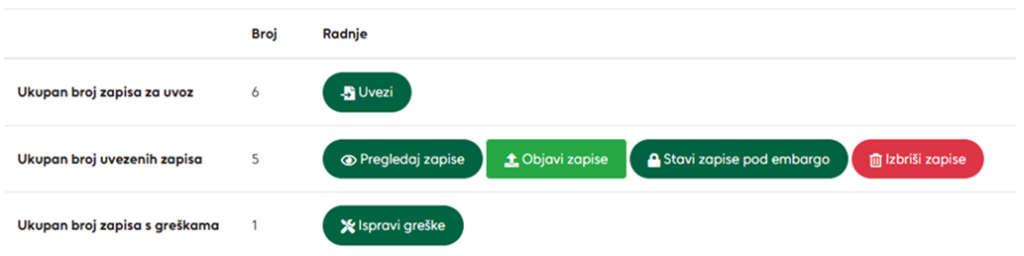
Nakon što je obrazac ispunjen i kao takav spremljen, potrebno je ispod odgovarajućeg istraživanja odabrati Skupni uvoz podataka. Time se otvara novi prozor gdje se popunjeni obrazac može uvesti odabirom Odaberi datoteku. Unos podataka iz obrasca u sustav započinje odabirom Uvezi te je tijek uvoza moguće pratiti kroz obavijesti u prozoru Status uvoza.
Kada je uvoz završen (obavijest Uvoz uspješno dovršen) vidljiv je ukupan broj uvezenih zapisa te ukupan broj zapisa s greškom. Zapise s greškom je moguće ispraviti odabirom Ispravi greške čime se otvara pojedinačan zapis sa zabilježenom greškom. Nakon što je greška ispravljena, potrebno je odabrati Pošalji da bi se zapis spremio. Zapis s greškom moguće je ukloniti iz skupnog uvoza odabirom Odbaci. Uvezene zapise je prije objave moguće pregledati odabirom Pregledaj zapise. Zapisi se mogu objaviti prema postavkama istraživanja odabirom Objavi, objaviti s ograničenjem vidljivosti odabirom Stavi pod embargo (više informacija u poglavlju Upravljanje projektom i izrada istraživanja u BioCollectu) ili se uvoz može poništiti odabirom Izbriši zapise.
Zapise s greškama je tijekom skupnog uvoza podatka moguće ispraviti kroz sučelje za uvoz podataka iz tablice samo ako je istraživanje u tijeku. Zbog toga se preporučuje unijeti datum završetka istraživanja tek nakon što su svi pripadajući podaci uneseni.
Upravljanje unesenim opažanjima u BioCollectu
Unesena opažanja su vidljiva te se njima može upravljati pod karticom Podaci u kontekstualnom izborniku projekta koristeći radnje dostupne uz svaki zapis.

Za uređivanje pojedinačnog zapisa potrebno je odabrati ikonu za uređivanje zapisa
 koja se nalazi uz zapis. Time se otvara sučelje obrasca odabranog zapisa gdje ga je moguće urediti. Učinjene promjene mogu se spremiti odabirom Pošalji ili odbaciti odabirom Odustani na dnu obrasca.
 Pojedinačni zapis moguće je obrisati odabirom ikone za brisanje zapisa
 ili odabirom ikone za uređivanje zapisa , a zatim odabirom Obriši na dnu prozora zapisa. Pojedinačan zapis ili veći broj zapisa moguće je obrisati skupnom radnjom označavanjem zapisa koje je potrebno obrisati kvačicom unutar stupca Odabir zapisa, a zatim odabirom skupne radnje Obriši. Povlačenjem ili brisanjem istraživanja brišu se i svi povezani zapisi.
Zapise pod embargom, odnosno zapise s ograničenjem vidljivosti, moguće je javno objaviti odabirom ikone za uređivanje zapisa
, a zatim odabirom Pošalji na dnu obrasca zapisa. Pojedinačan zapis ili veći broj zapisa moguće je staviti pod embargo ili pustiti iz embarga skupnim radnjama označavanjem zapisa kojima je potrebno upravljati kvačicom unutar stupca Odabir zapisa, a zatim odabirom skupne radnje Embargo ili Pusti.

Administratori i moderatori imaju ulogu provjere zapisa unesenih u projekte kojima upravljaju. Status provjere zapisa, odnosno verifikacije zapisa, administratori i moderatori nakon provjere unesenog zapisa mogu promijeniti odabirom ikone za uređivanje zapisa
, a zatim odabirom statusa provjere iz padajućeg izbornika na početku obrasca. Status provjere moguće je promijeniti samo ako je omogućena ručna provjera zapisa u postavkama istraživanja (više informacija u poglavlju Upravljanje projektom i izrada istraživanja u BioCollectu). Status provjere zapisa može biti:
- Nije provjereno – Status provjere kada je zapis kreiran. Zapis je vidljiv samo članovima projekta te korisnicima s ulogom Expert.
- U provjeri – Administrator ili moderator provjerava zapis. Zapis je vidljiv samo članovima projekta te korisnicima s ulogom Expert.
- Provjereno – Zapis je provjeren i odobren. Zapis je javno vidljiv i prenosi se u BioAtlas.
- Odbijeno – Zapis je provjeren i odbijen, odnosno netočan. Zapis je vidljiv samo članovima projekta te korisnicima s ulogom Expert.
U cilju što veće točnosti podatka o projektima i istraživanjima te podataka o opažanjima vrsta, preporučuje se da projekt i odgovarajuća istraživanja kreira odgovorna institucija, a da prikupljene podatke, odnosno zapise opažanja, unosi izvođač istraživanja.
Izrada projekta u BioCollectu
Za izradu novog projekta, na naslovnoj stranici BioCollecta potrebno je odabrati tematsku cjelinu (eng. hub) kojoj će budući projekt pripadati:
Nakon odabira tematske cjeline, prikazuju se svi projekti iz pripadajuće tematske cjeline. Izrada novog projekta započinje odabirom Novi projekt iz zaglavlja BioCollecta.

Time se otvara obrazac za registraciju novog projekta. Nije obavezno ispuniti sva polja obrasca, ali temeljiti opis projekta doprinosi njegovoj vidljivosti te pomaže svim korisnicima u razumijevanju pripadajućih istraživanja i skupova podataka. Polja označena crvenom zvjezdicom su obavezna. Nakon spremanja projekta, moguće je vratiti se u obrazac i dodatno urediti podatke projekta (više informacija u poglavlju Upravljanje projektom i izrada istraživanja u BioCollectu). Niže su dostupna objašnjenja odabranih polja obrasca za registraciju novoga projekta.
| Kakav je ovo projekt?* – Dostupne vrste projekata su Projekt građanske znanosti, Ekološko ili biološko istraživanje/procjena i Projekt radova na upravljanju prirodnim resursima. Odabirom projekta građanske znanosti moguće je upisati pojedinosti o načinu uključivanja građanstva u projekt. Ekološko ili biološko istraživanje/procjena odnosi se na većinu projekata unutar sektora zaštite prirode. Projekt radova na upravljanju prirodnim resursima odabire se za projekte obnove i restauracije te ne nudi mogućnost skupnog unosa podataka, već samo pojedinačni unos podataka. |
| Želite li snimiti podatke o projektu na ovoj web stranici?* – Odabirom Da omogućuje se dodavanje istraživanja u projekt, a tako i korištenje BioCollecta za prikupljanje i pohranu podataka. U slučaju odabira Ne, projekt će biti vidljiv, ali neće biti moguć unos podataka. |
| Koje je ime organizacije koja provodi ovaj projekt?* – U ovo polje se upisuje naziv organizacije koja je odgovorna za projekt. Organizacija se odabire s popisa organizacija koji se pojavljuje odabirom polja. Ako na popisu nema tražene organizacije, potrebno je dodati novu organizaciju. Nova organizacija dodaje se označavanjem Moja organizacija nije navedena u popisu, a zatim odabirom Registriraj moju organizaciju. Time se otvara prozor gdje je potrebno upisati informacije o organizaciji. Ako projekt ne vodi organizacija, dovoljno je upisati reprezentativno ime. Nakon što je nova organizacija registrirana, potrebno ju je odabrati s popisa organizacija. |
| Naziv programa* – Potrebno je odabrati odgovarajuću tematsku cjelinu (eng. hub) projekta. |
| Dodajte grafike kako biste personalizirali stranice vašeg projekta – Moguće je dodati logotip i istaknutu grafiku projekta. U slučaju odsutnosti logotipa, prilikom pretraživanja projekata bit će prikazana istaknuta grafika te će ona vizualno predstavljati projekt. Ispod svake datoteke unosi se njezin autor. |
Definirajte prostorni obuhvat projekta* – Prostorni obuhvat projekta opisuje se poligonom na karti. Za odabir unaprijed definiranih prostornih obuhvata, primjerice županija i biogeografskih regija, odabire se ikona za odabir poznate geometrije  , a zatim se odabire željeni sloj i poligon. Moguća je izrada vlastitog prostornog obuhvata putem alata za ručno crtanje , a zatim se odabire željeni sloj i poligon. Moguća je izrada vlastitog prostornog obuhvata putem alata za ručno crtanje     . Iscrtanim ili odabranim slojevima moguće je upravljati odabirom ikone za uređivanje sloja . Iscrtanim ili odabranim slojevima moguće je upravljati odabirom ikone za uređivanje sloja  ili ikone za brisanje sloja ili ikone za brisanje sloja  . . . .
|
| Konfiguracija karte – U okviru ovih polja moguće je odabrati kartografsku podlogu koju će korisnici vidjeti prilikom dodavanja novih opažanja. Postoji mogućnost konfiguriranja osnovne karte i svih slojeva koji će biti prikazani na karti. |
Nakon što su ispunjena sva obavezna polja novog projekta, na samom kraju obrasca potrebno je odabrati i pregledati Uvjete korištenja koji se otvaraju u zasebnom prozoru. Prihvaćanje uvjeta korištenja potvrđuje se označavanjem istog polja kvačicom, nakon čega je moguće odabrati Spremi promjene i tako završiti registraciju projekta na BioCollect.

Kućica Potvrđujem da sam pročitao/la i prihvaćam Uvjete korištenja postaje dostupna za odabir tek kad se otvore i pročitaju Uvjeti korištenja. Mogućnost Spremi promjene postaje aktivna tek kada se ispune sva obavezna polja obrasca (označena zvjezdicom) te se pročitaju i prihvate Uvjeti korištenja. Mogućnost Objavi postaje aktivna tek kada se izradi istraživanje unutar projekta.
Upravljanje projektom i izrada istraživanja u BioCollectu
Nakon izrade novog projekta, odabirom na projekt otvara se kartica Administracija iz kontekstualnog izbornika projekta, odnosno sučelje s opcijama za uređivanje i upravljanje projektom. Odabirom stavki iz izbornika s lijeve strane sučelja moguće je urediti informacije o projektu, dodati zapise na blog, priložiti dokumentaciju projekta, dodati i urediti istraživanja projekta, upravljati članovima projekta i njihovim razinama dopuštenja te pregledati reviziju projekta.
Informacije o projektu
Za povratak na obrazac registracije projekta, odnosno za uređivanje informacija o projektu, potrebno je odabrati Informacije o projektu iz izbornika s lijeve strane kartice Administracija, a zatim odabrati Ažuriraj. Bilo kakve promjene se moraju potvrditi odabirom Spremi promjene na kraju obrasca. Odabirom Povuci objavu, projekt će biti vidljiv samo članovima projekta sve dok se ponovo ne objavi.
Objava projekta se povlači prilikom ažuriranja informacija o projektu, stoga je poslije spremanja promjena informacija o projektu potrebno ponovo odabrati Ažuriraj te na kraju obrasca odabrati Objavi.
Uredi blog
Blog projekta služi za komunikaciju sa sudionicima projekta, ali i s ostalim korisnicima BioCollecta. Ovdje je moguće objaviti novosti o projektu, zanimljivosti iz istraživanja, obavijesti o nadolazećim događajima i slično. Dostupan je na kartici Blog iz kontekstnog izbornika projekta.
Blog zapisi se dodaju i uređuju na sučelju dostupnom odabirom Uredi blog iz izbornika s lijeve strane kartice Administracija. Odabirom Novi zapis se otvara obrazac za unos novog blog zapisa. Polja označena crvenom zvjezdicom su obavezna. Unutar polja Odaberi ili priloži sliku moguće je dodati vlastitu sliku odabirom Priloži ili odabrati već postojeću grafiku iz padajućeg izbornika. Blog zapis je moguće naknadno urediti ili obrisati odabirom Uredi ili Obriši.
Dokumentacija
U sklopu postavki projekta moguće je dodati dokumente i ostale resurse vezane za projekt. Vrste dokumentacije mogu uključivati projektna izvješća, metodološke upute i vodiče, monitoring programe, alate za podršku u identifikaciji kao što su terenski vodiči i determinacijski ključevi, audio datoteke glasanja ptica, projektne plakate, promotivne materijale, prezentacije i skupove podataka.
Projektna dokumentacija se dodaje i uređuje na sučelju dostupnom odabirom Dokumentacija iz izbornika s lijeve strane kartice Administracija. Odabirom Priloži dokument se otvara obrazac gdje se ispunjavanju podaci o dokumentu, a sam dokument se prilaže odabirom Priloži datoteku na kraju obrasca. Dokumentacija je vidljiva samo članovima projekta ako se kvačicom ne označi polje Učini ovaj dokument javno vidljivim na kartici projekta „Dokumentacija“. Dokumentom je moguće naknadno upravljati odabirom ikone za preuzimanje  , ikone za uređivanje
  ili ikone za brisanje dokumenta
  .
.
Dokument koji se prenosi u BioCollect u svom nazivu ne smije sadržavati dijakritičke znakove. Za dodavanje dokumentacije u projekt potrebno je biti administrator projekta.
Postavke istraživanja
Za unos podataka o opažanjima vrsta u projekt potrebno je izraditi istraživanje. Unutar jednog projekta moguće je izraditi jedno ili više istraživanja. Istraživanja se dodaju i uređuju na sučelju dostupnom odabirom Postavke istraživanja iz izbornika s lijeve strane kartice Administracija. Odabirom Dodaj istraživanje se otvara obrazac s tematski grupiranim poljima dostupnim odabirom na pojedinačne kartice. Obavezna polja označena su crvenom zvjezdicom.
Nakon svake kartice potrebno je odabrati Spremi kako bi se uneseni podaci i postavke istraživanja spremili i pojavila mogućnost prelaska na sljedeću karticu.

U okviru kartice Informacije o istraživanju potrebno je upisati podatke poput naziva i opisa istraživanja, datuma početka i završetka prikupljanja podataka, dozvole za unos i dijeljenje podataka te postavke kvalitete podataka. Više informacija o komentarima na zapisima dostupno je u poglavlju Pregled opažanja u BioCollectu, a o ručnoj provjeri zapisa u poglavlju Upravljanje unesenim opažanjima u BioCollectu.
Dostupne metode osiguranja kvalitete podataka su:
U okviru kartice Vidljivost potrebno je odrediti postavke vidljivosti prikupljenih podataka. Odabirom opcije Podaci javno vidljivi prilikom slanja svi će podaci odmah biti javno vidljivi registriranim i neregistriranim korisnicima BioCollecta. Odabirom opcija Podaci javno vidljivi nakon __ dana ili Embargo na objavljivanje svih podataka do __ podaci postaju javno vidljivi tek nakon određenog vremenskog razdoblja te su do tada vidljivi samo odabranim članovima projekta.
U okviru kartice Upozorenje moguće je postaviti slanje upozorenja elektroničkom poštom odabranim korisnicima kada se kroz istraživanje unese opažanje odabrane vrste.
U okviru kartice Obrazac istraživanja potrebno je odabrati obrazac koji najviše odgovara vrsti istraživanja te će se isti koristiti za unos podataka o opažanjima u istraživanje. Obrazac se odabire iz padajućeg izbornika te je odabirom Pregled istraživanja moguće dobiti uvid u izgled obrasca.
U okviru kartice Vrste omogućeno je postavljanje ograničenja na prikupljanje opažanja samo određenih vrsta ili skupina u sklopu istraživanja. Moguće je i postaviti ograničenje samo na vrste izrađenog popisa vrsta.
U okviru kartice Lokacije omogućen je odabir načina na koji će korisnici u obrazac za unos opažanja unositi podatak o lokaciji opažanja, te postavljenje osnovne karte i svih slojeva koji će biti prikazani u obrascu istraživanja. U prvom koraku potrebno je odrediti kako će korisnik obrasca unositi lokaciju opažanja.
Na kartici Objavi omogućena je objava istraživanja i projekta. Istraživanje mora biti objavljeno da bi bilo vidljivo svim korisnicima BioCollecta.
Informacije o istraživanju mogu se naknadno promijeniti odabirom odgovarajućeg istraživanja iz padajućeg izbornika Odaberi istraživanje. Bilo kakve promjene moraju se potvrditi odabirom Spremi na kraju obrasca. Odabirom Povuci unutar kartice Objavi, povlači se objava odabranog istraživanja, a time se brišu i svi povezani zapisi opažanja. Povlačenjem istraživanja ono je dostupno unutar administracije projekta te se može ponovo objaviti, ali uneseni zapisi opažanja više nisu dostupni. Istraživanje je moguće obrisati odabirom odgovarajućeg istraživanja iz padajućeg izbornika, a zatim odabirom Obriši čime se brišu i svi povezani zapisi opažanja.
Mijenjanje informacija na karticama Vrste, Istraživanja ili Lokacije zahtijeva povlačenje istraživanja odabirom Povuci na kartici Objavi što uzrokuje gubitak svih podataka o opažanjima unesenih u to istraživanje. Da bi se zadržali postojeći podaci, preporučuje se završiti trenutno istraživanje određivanjem odgovarajućeg datuma završetka te izrada novog istraživanja s promijenjenim postavkama konfiguracije.
Članovi
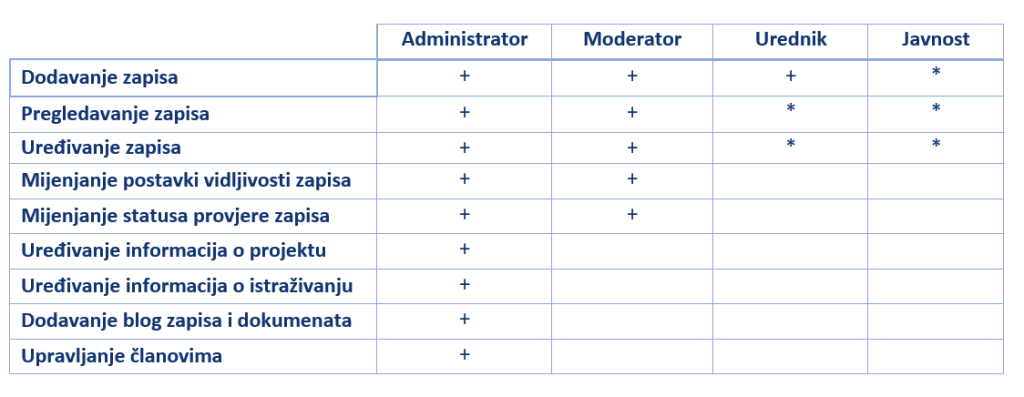
Projektom upravljaju članovi projekta koji mogu imati različite razine pristupa i ovlasti. Administrator projekta može mijenjati informacije o projektu, dodavati i uređivati istraživanja, dodavati i uređivati blog zapise i dokumente, unositi opažanja, vidjeti i uređivati sve zapise opažanja, te upravljati članovima. Administrator može članu projekta dodijeliti ulogu moderatora projekta. Moderator može unositi opažanja te vidjeti i uređivati sve zapise opažanja. Administrator može članu projekta dodijeliti ulogu urednika projekta. Urednik može unositi opažanja, vidjeti sve zapise opažanja koja nemaju vremenska ograničenja vidljivosti te uređivati samo svoje zapise opažanja. Javnost može vidjeti sva opažanja koja nemaju vremenska ograničenja vidljivosti te su provjerena od strane administratora ili moderatora. Javnost, odnosno registrirani korisnici koji nisu članovi projekta, mogu unositi opažanja u istraživanje samo kada je u postavkama istraživanja označena kvačica na polju Dopusti javnim korisnicima unos podataka. Javnom korisniku koji unese opažanje u istraživanje se automatski dodjeljuje uloga sudionik projekta. Vidljivi su mu svi vlastiti zapisi te ih može uređivati.
Razine dopuštenja članova definiraju se na razini cijelog projekta te se odnose na sva istraživanja unutar projekta. Unutar sučelja dostupnog odabirom Članovi iz izbornika s lijeve strane kartice Administracija, moguće je dodavati i uklanjati članove projekta te mijenjati njihove razine dopuštenja. Član se dodaje upisivanjem adrese elektroničke pošte korisnika te odabirom odgovarajuće razine dopuštenja iz padajućeg izbornika. Na istom sučelju nalazi se i popis svih članova projekta zajedno s njihovim ulogama, odnosno razinama dopuštenja. Ovdje je moguće promijeniti razinu dopuštenja određenog člana te ukloniti članove iz projekta.
Revizija
Unutar kartice Revizija, administratorima je dostupna na uvid povijest aktivnosti unutar projekta. Aktivnosti je moguće pretražiti koristeći pretraživač, a detalje o pojedinoj aktivnosti moguće je otvoriti odabirom ikone za pregled detalja .
Unos opažanja u BioCollect
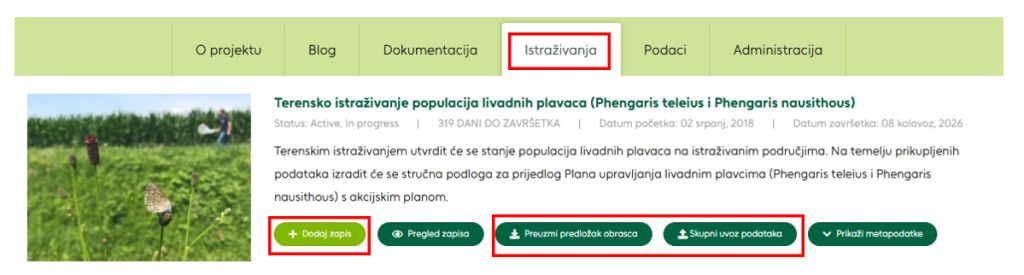
Za unos opažanja kroz BioCollect potrebno je odabrati projekt u kojemu je korisnik član ili projekt koji dozvoljava javni unos podataka. Unutar projekta, pod karticom Istraživanja vidljiva su izrađena istraživanja te je za svako istraživanje dostupan pojedinačni i skupni uvoz podataka. Pojedinačni unos opažanja dostupan je samo za istraživanja u tijeku, odnosno ako navedeni datum završetka još uvijek nije prošao.
Pojedinačni unos opažanja
Pojedinačni unos podataka odnosi se na pojedinačno dodavanje zapisa opažanja u istraživanje koje je u tijeku. Unutar projekta, pod karticom Istraživanja, odabirom na Dodaj zapis otvara se obrazac za unos novog zapisa. Dodatna objašnjenja pojmova, odnosno atributa opažanja dostupna su u Prilogu I. Crvenom zvjezdicom označena su obavezna polja.
Obrazac za pojedinačni unos opažanja ispunjava se na sljedeći način:
Ako je na istom mjestu i na isti dan opaženo više različitih organizama, to je također moguće unijeti kroz obrazac za pojedinačni unos zapisa. Na kraju obrasca je moguće izraditi ili učitati dodatnu tablicu o pojedinačnim opažanjima vrsta čiji će zapisi sadržavati iste informacije o događaju opažanja. Organizme opažene na različite dane ili na različitim lokacijama treba zabilježiti kao zasebne zapise opažanja.
Opažanja se bilježe u BioCollect prihvaćanjem uvjeta korištenja i odabirom Pošalji.
Skupni unos opažanja
Skupni unos podataka odnosi se na dodavanje većeg broja zapisa opažanja u istraživanje istovremeno. Moguće je dodati do 10 000 zapisa tijekom jednog skupnog uvoza. Unutar projekta, pod karticom Istraživanja, odabirom Preuzmi predložak obrasca preuzima se obrazac za skupni unos novih zapisa. Obrazac odgovara obrascu odabranom u postavkama istraživanja. Dodatna objašnjenja pojmova, odnosno atributa opažanja dostupna su u Prilogu I. Zvjezdicom su označena obavezna polja.
Obrazac za skupni unos opažanja se ispunjava tako da svaki redak obrasca predstavlja jedno opažanje, te je za svako opažanje potrebno upisati odgovarajuće vrijednosti atributa:

Modul referenci
Modul referenci namijenjen je evidenciji literaturnih referenci vezanih za pojedinačna opažanja ili određene podatke o vrstama. Dostupan je odabirom Više iz zaglavlja BioAtlasa, a zatim odabirom Modul referenci iz padajućeg izbornika.
Pregled podataka u Modulu referenci
Odabirom Pretraga... moguće je pretražiti postojeće literaturne reference u BioAtlasu. Za pretragu je potrebno ispuniti jedno ili više ponuđenih polja. Pretragu je moguće ponovo postaviti odabirom Resetiraj ili sakriti odabirom Sakrij pretragu. Odabirom ikone za pregled pojedinačne literaturne reference  otvaraju se informacije o referenci. Unutar kartice Podaci o referenci dostupni su atributi reference, a unutar kategorije Generalni atributi dostupna je i poveznica za preuzimanje same reference, ako je priložena. Unutar kartice Podaci o vezanim vrstama dostupna su opažanja vrsta koja potječu iz odabrane literaturne reference.
Unos podataka u Modul referenci
Unos referenci omogućen je korisnicima s posebnim razinama dopuštenja, a potreban je prilikom unosa podataka kroz BioCollect. Za unos nove reference potrebno je odabrati Nova referenca. Nakon odabira vrste literaturne reference iz padajućeg izbornika, potrebno je ispuniti polja obrasca o atributima reference. Obavezna polja označena su crvenom zvjezdicom. Citation key se automatski kreira odabirom Generiraj Citationkey nakon ispunjavanja polja unutar kategorije Obavezni atributi. Datoteku literaturne reference moguće je prenijeti u Modul referenci odabirom Učitaj unutar kategorije Generalni atributi. Nakon ispunjavanja obaveznih polja obrasca, potrebno je odabrati Spremi literaturnu referencu na kraju obrasca da bi se ona pohranila u Modul referenci.
Za dodjeljivanje korisničke uloge pomoću koje je mogući unos podataka u Modul referenci, potrebno je poslati zahtjev mail na bioportal@mzozt.hr.
Prilog I. Popis i objašnjenja atributa zapisa opažanja
Prilog II. Uparivanje naziva vrsta s GBIF taksonomskom bazom