


Alati za upravljanje podacima
Prostorni portal
Prostorni portal je alat pomoću kojega je moguće provoditi prostorne analize zapisa opažanja dostupnih u BioAtlasu. Dostupan je odabirom Prostorni portal iz zaglavlja BioAtlasa.
Navigacija unutar Prostornog portala
Prostorni portal se sastoji od zaglavlja s postavkama sesije i računa, bočnog izbornika sa slojevima karte i njihovim opcijama, te interaktivne karte.
Sve projekte, odnosno analize unutar Prostornog portala moguće je spremiti u obliku sesija. Njima je moguće ponovo pristupiti te su spremljene uz korisnički račun korisnika koji ih je izradio. Novu ili izmijenjenu sesiju je moguće spremiti odabirom Spremi, a postojeću sesiju je moguće ponovo otvoriti odabirom Učitaj iz zaglavlja Prostornog portala. Poveznica koja se generira prilikom spremanja sesije može se dijeliti, čime drugi korisnici mogu koristiti istu sesiju.
Unutar bočnog izbornika s lijeve strane sučelja, vidljive su akcije koje je moguće izvršiti nad kartom (više informacija u poglavljima Unos podataka na kartu Prostornog portala, Analiza podataka unutar Prostornog portala, Izvoz podataka iz Prostornog portala) te slojevi karte. Slojevi karte predstavljaju zasebne skupove podataka koji se vizualiziraju i preklapaju na karti. Osnovni sloj se otvara sa svakom novom sesijom te služi za upravljanje svim drugim slojevima.
- Odabirom ikona za vidljivost slojeva
 moguće je prikazati ili sakriti sve slojeve karte.
 - Odabirom ikona za brisanje slojeva
 unutar osnovnog sloja moguće je izbrisati sve slojeve karte.
 - Odabirom Opcije karte moguće je promijeniti vrstu i kartografsku projekciju osnovne karte.
Novi slojevi se izrađuju prilikom dodavanja podataka na kartu te je njima moguće upravljati.
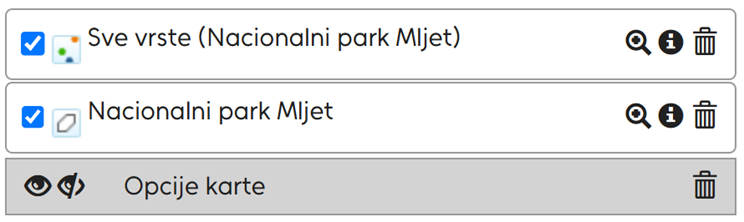
- Odabirom kućice za vidljivost sloja

 moguće je prikazati ili sakriti sloj.
 - Odabirom ikone za povećavanje
 moguće je uvećati prikaz karte na sadržaj sloja.
 - Odabirom ikone za više informacija o sloju
 moguće je pregledati metapodatke sloja.
 - Odabirom ikone za brisanje sloja moguće je izbrisati sloj.
- Odabirom naziva sloja moguće je pregledati legendu sloja.
- Odabirom naziva sloja moguće je promijeniti ime i prikaz sloja na karti, čineći ga preglednijim i razumljivijim ovisno o potrebama analize.
Interaktivna karta Prostornog portala prikazuje sadržaj slojeva. Kartu je moguće pomicati u svim smjerovima na način da se pritisne i drži te povuče lijeva tipka računalnog miša. U donjem desnom kutu karte vidljivo je mjerilo za trenutno povećanje karte te koordinate za poziciju pokazivača na karti. U donjem lijevom kutu nalaze se brze poveznice za dodavanje sadržaja na kartu (više informacija u poglavlju Unos podataka na kartu Prostornog portala. Kartom je moguće upravljati koristeći alate s lijeve strane karte.
- Odabirom ikone za uvećanje
 ili ikone za umanjenje
  moguće je kontrolirati mjerilo karte. Mjerilo karte moguće je mijenjati i pomicanjem klizača ili korištenjem kotačića na računalnom mišu.
 - Odabirom ikone za puni zaslon
 moguće je uvećati prikaz karte preko cijelog ekrana. Odabirom ikone za proširivanje karte gore
  moguće je sakriti zaglavlje i proširiti prikaz karte prema gore, a odabirom ikone za proširivanje karte lijevo
  moguće je sakriti bočni izbornik i proširiti prikaz karte prema lijevo.
 - Odabirom ikona za prikaz slika
 moguće je prikazati slike lokacija ili slike točaka od interesa.
 - Odabirom ikone za mjerenje udaljenosti i površina
 moguće je izmjeriti linearnu udaljenost između dvije točke ili površinu poligona. Za mjerenje je potrebno odabrati Kreiraj novo mjerenje čime je omogućeno crtanje točaka klikom na kartu. Crtanjem dvije točke, crta se linija te se mjeri udaljenost. Crtanjem više od dvije točke, crta se poligon te se mjeri površina. Odabirom kreiranog geometrijskog oblika prikazuju se podaci o mjerenju te je moguće izbrisati mjerenje.
Unos podataka na kartu Prostornog portala
Unos prostornog obuhvata
Za početak analize u Prostornom portalu potrebno je definirati prostorni obuhvat analize. Prostorni obuhvat je moguće iscrtati na karti pomoću alata za crtanje, odabrati iz postojećih i predefiniranih prostornih obuhvata, uvesti iz lokalne datoteke ili unijeti koristeći koordinate. Dodavanje prostornog obuhvata na kartu dostupno je odabirom Dodaj na kartu iz bočnog izbornika, a zatim Područje iz padajućeg izbornika. Načini dodavanja prostornog obuhvata grupirani su u pet kategorija.
Interakcija s kartom
Unutar kategorije Interakcija s kartom dostupni su načini dodavanja prostornog obuhvata na kartu kroz interakcije s kartom. Ovo uključuje opcije crtanja prostornog obuhvata te odabira prostornog obuhvata iz dijela postojećeg ili uvezenog sloja.
Nacrtaj geografski granični okvir – Opcija omogućuje crtanje pravokutnog okvira na karti te se koristi prilikom generalne analize nekog područja. Pravokutnik se na željenom području karte definira pritiskom, držanjem i povlačenjem lijeve tipke računalnog miša. U bočnom izborniku moguće je upisati ime prostornog obuhvata te se generira WKT područja. Izrađeno područje sprema se u obliku sloja te je njime moguće upravljati kako je opisano u poglavlju Navigacija unutar Prostornog portala.
Nacrtaj poligon – Opcija omogućuje crtanje proizvoljnog oblika na karti te se koristi prilikom precizne analize područja nepravilnih granica. Klikom na kartu crtaju se točke koje čine granicu poligona. Poligon se zatvara ponovnim klikom posljednje točke ili klikom na početnu točku. U bočnom izborniku moguće je upisati ime prostornog obuhvata te se generira WKT područja. Izrađeno područje sprema se u obliku sloja te je njime moguće upravljati kako je opisano u poglavlju Navigacija unutar Prostornog portala.
Nacrtaj kružnicu – Opcija omogućuje crtanje kružnice na karti te se koristi prilikom generalne analize nekog područja ili analize točkastih elemenata prostora sa zonom obuhvata (polumjerom). Središte kružnice se odabire pritiskom i držanjem lijeve tipke računalnog miša, a povlačenjem se definira polumjer kružnice oko te točke. U bočnom izborniku moguće je upisati ime prostornog obuhvata te se generira WKT područja. Izrađeno područje sprema se u obliku sloja te je njime moguće upravljati kako je opisano u poglavlju Navigacija unutar Prostornog portala.
Nacrtaj poliliniju sa zonom obuhvata – Opcija omogućuje crtanje linije na karti te se koristi prilikom analize linijskih elemenata prostora sa zonom obuhvata (polumjerom). Klikom na kartu crtaju se točke koje čine liniju. Linija završava ponovnim klikom posljednje točke. U predviđeno polje bočnog izbornika upisuje se željena zona obuhvata, odnosno polumjer u kilometrima. U bočnom izborniku moguće je upisati ime prostornog obuhvata te se generira WKT područja. Izrađeno područje sprema se u obliku sloja te je njime moguće upravljati kako je opisano u poglavlju Navigacija unutar Prostornog portala.
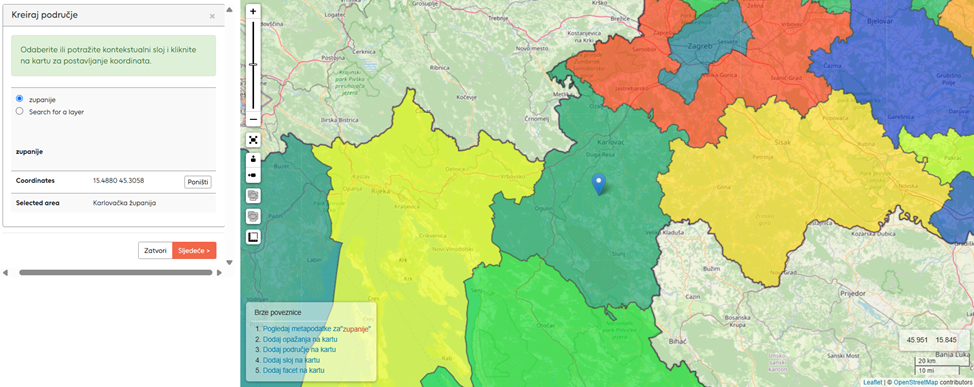
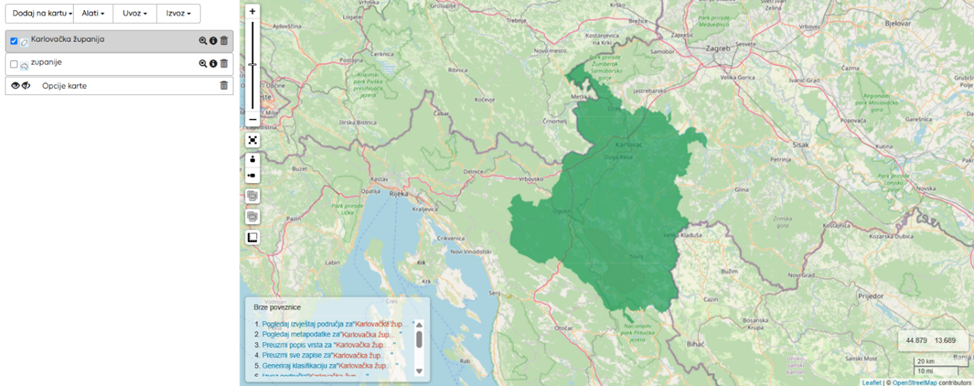
Odaberite područje iz poligonskog sloja – Opcija omogućuje odabir poligona iz postojećeg kontekstualnog sloja (više informacija u poglavlju Unos okolišnih i kontekstualnih slojeva). Unutar bočnog izbornika potrebno je odabrati ili pretražiti kontekstualni sloj iz kojeg se izvozi prostorni obuhvat, a zatim se na interaktivnoj karti odabire željeni poligon. Odabrano područje sprema se zasebno u obliku sloja te je njime moguće upravljati kako je opisano u poglavlju Navigacija unutar Prostornog portala.
Pretraživanje
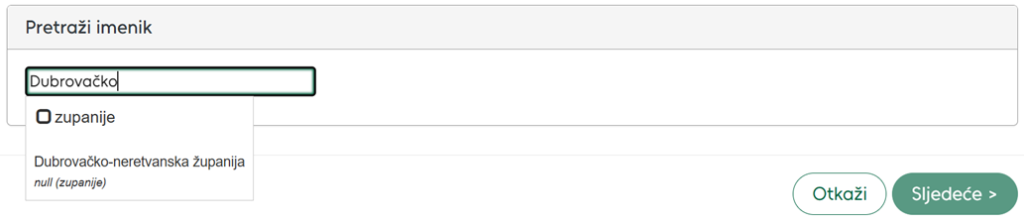
Unutar kategorije Pretraživanje dostupni su načini dodavanja prostornog obuhvata na kartu kroz pretraživanje lokacija. Moguće je pretražiti adrese, koordinate ili poligone već postojećih kontekstualnih slojeva.
Google lokacija – Opcija omogućuje pretraživanje adresa dostupnih unutar Google servisa. Prostorni obuhvat se definira polumjerom oko odabrane adrese. Područje se sprema se u obliku sloja te je njime moguće upravljati kako je opisano u poglavlju Navigacija unutar Prostornog portala.
Krug – Opcija omogućuje pretraživanje koordinata točke. Prostorni obuhvat se definira polumjerom oko upisanih koordinata. Područje se sprema se u obliku sloja te je njime moguće upravljati kako je opisano u poglavlju Navigacija unutar Prostornog portala.
Gazetteer poligon – Opcija omogućuje pretraživanje poligona unutar postojećih kontekstualnih slojeva (više informacija u poglavlju Unos okolišnih i kontekstualnih slojeva). Prostorni obuhvat je definiran odabranim poligonom. Područje se sprema se u obliku sloja te je njime moguće upravljati kako je opisano u poglavlju Navigacija unutar Prostornog portala.
Predefinirana područja
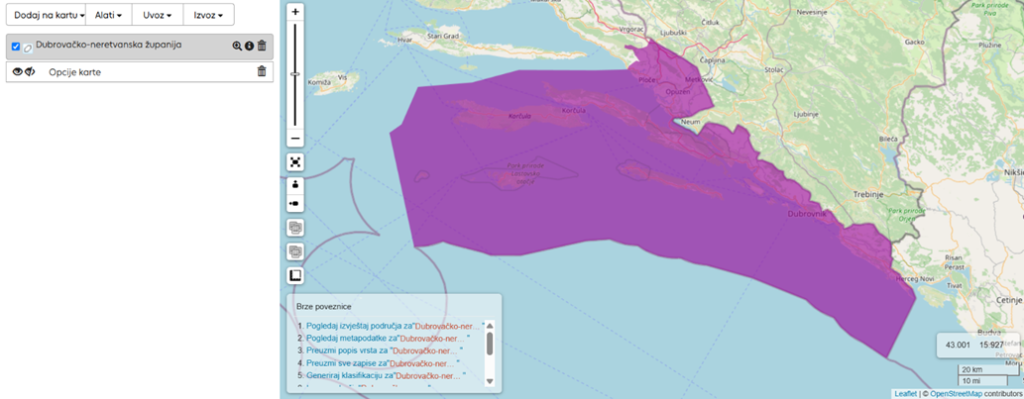
Unutar kategorije Predefinirana područja moguće je odabrati jedan od već postojećih prostornih obuhvata ili trenutni obuhvat karte na ekranu. Odabrano područje se sprema se u obliku sloja te je njime moguće upravljati kako je opisano u poglavlju Navigacija unutar Prostornog portala.
Uvoz
Unutar kategorije Uvoz moguće je odabrati način uvoza datoteke koja sadrži geometriju prostornog obuhvata. Prostornu datoteku moguće je uvesti u Shapefile ili KML obliku. Shapefile datoteku potrebno je uvesti u obliku ZIP mape. Uvezeno područje se sprema u obliku sloja te je njime moguće upravljati kako je opisano u poglavlju Navigacija unutar Prostornog portala. Uvoz istih datoteka moguć je i odabirom Uvoz, a zatim Područja.
Ostalo
Unutar kategorije Ostalo moguće je odabrati dodatne načine definiranja prostornog obuhvata.
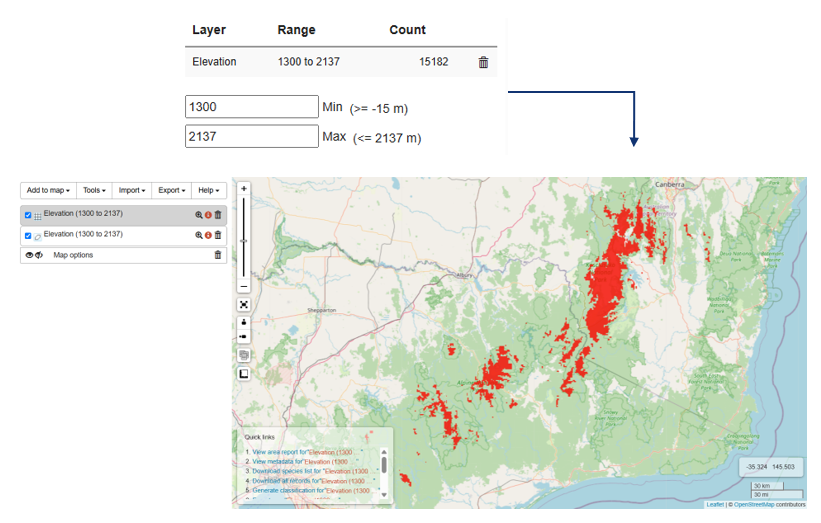
Definiraj okolišne uvjete – Opcija omogućuje definiranje okolišnih uvjeta iz postojećeg okolišnog sloja (više informacija u poglavlju Unos okolišnih i kontekstualnih slojeva), čime prostorni obuhvat postaju područja s određenim okolišnim uvjetima. Unutar bočnog izbornika potrebno je pretražiti okolišni sloj iz kojeg se izvozi prostorni obuhvat, nakon čega je moguće definirati tražene okolišne uvjete. Moguće je definirati više okolišnih uvjeta na više okolišna sloja istovremeno, čime će prostorni obuhvat predstavljati područja preklapanja tih okolišnih uvjeta. Područja s odabranim okolišnim uvjetima spremaju se u obliku sloja s kontinuiranim vrijednostima te sloja s jedinstvenom vrijednošću (slika) te je njima moguće upravljati kako je opisano u poglavlju Navigacija unutar Prostornog portala.
Unesi koordinate područja (WKT) - Opcija omogućuje unos koordinata područja u WKT (Well Known Text) obliku. Za vizualizaciju i validaciju geometrije WKT (Well Known Text) oblika, preporučuje se korištenje alata poput geojson.io. Uneseno područje se sprema u obliku sloja te je njime moguće upravljati kako je opisano u poglavlju Navigacija unutar Prostornog portala.
Spoji područja karte – Opcija omogućuje spajanje više slojeva koji definiraju neko područje u jedno. Potrebno je odabrati slojeve za spajanje te definirati način spajanja. Odabirom Unija, izlazni sloj predstavljat će sjedinjeno ukupno područje odabranih slojeva. Odabirom Presjek, izlazni sloj predstavljat će samo ona područja gdje se odabrani slojevi preklapaju. Područje koje predstavlja rezultat spajanja se sprema u obliku novog sloja te je njime moguće upravljati kako je opisano u poglavlju Navigacija unutar Prostornog portala.
Unos opažanja vrsta
Dodavanje zapisa opažanja iz BioAtlasa moguće je odabirom vrsta potrebnih za analizu ili odabirom karakteristika organizama potrebnih za analizu.
Vrste
Dodavanje opažanja iz BioAtlasa na temelju vrsta moguće je odabirom Dodaj na kartu iz bočnog izbornika, a zatim Vrste. Time se otvara prozor s opcijama dodavanja i prikaza podataka o opažanjima vrsta.
Unutar kartice 1. Odaberite vrste potrebno je odabrati prihvatljivu razinu točnosti geografskih podataka opažanja koja se unose, moguće je uključiti unos opažanja odsutnosti vrsta, moguće je ograničiti opažanja koja se unose prema rasponu datuma opažanja te je potrebno odabrati vrste čija se opažanja unose. Moguće je unijeti opažanja svih vrsta, odabrati vrste prema skupini, prema znanstvenom ili narodnom imenu, prema popisu vrsta (više informacija u poglavlju Popisi vrsta) ili se mogu uvesti točke opažanja u CSV obliku. Popis vrsta ili vlastite točke opažanja moguće je uvesti i odabirom Uvoz, a zatim Popis vrsta, odnosno Točke.
Unutar kartice 2. Uključite povezana područja moguće je uključiti definirana područja rasprostranjenosti odabranih vrsta, podatke o kretanju životinja i područja koja sadrže popise vrsta.
Unutar kartice 3. Ograničite na područje potrebno je ograničiti unos opažanja na određeni prostorni obuhvat. Moguće je odabrati jedan od postojećih slojeva ili jedno od predefiniranih područja.
Facet
Dodavanje opažanja iz BioAtlasa na temelju karakteristika opaženog organizma moguće je odabirom Dodaj na kartu iz bočnog izbornika, a zatim Facet. Time se otvara prozor s opcijama dodavanja i prikaza podataka o opažanjima.
Unutar kartice 1. Odaberite područje potrebno je ograničiti unos opažanja na određeni prostorni obuhvat. Moguće je odabrati jedan od postojećih slojeva ili jedno od predefiniranih područja.
Unutar kartice 2. Opcije za vrste potrebno je odabrati prihvatljivu razinu točnosti geografskih podataka opažanja koja se unose te je moguće uključiti unos opažanja odsutnosti vrsta.
Unutar kartice 3. Odaberite karakteristiku potrebno je odabrati karakteristike organizama čija će se opažanja unijeti na kartu. Iz padajućeg izbornika se odabire kategorija karakteristika, a zatim se označuju kućice pored željenih karakteristika.
Unos okolišnih i kontekstualnih slojeva
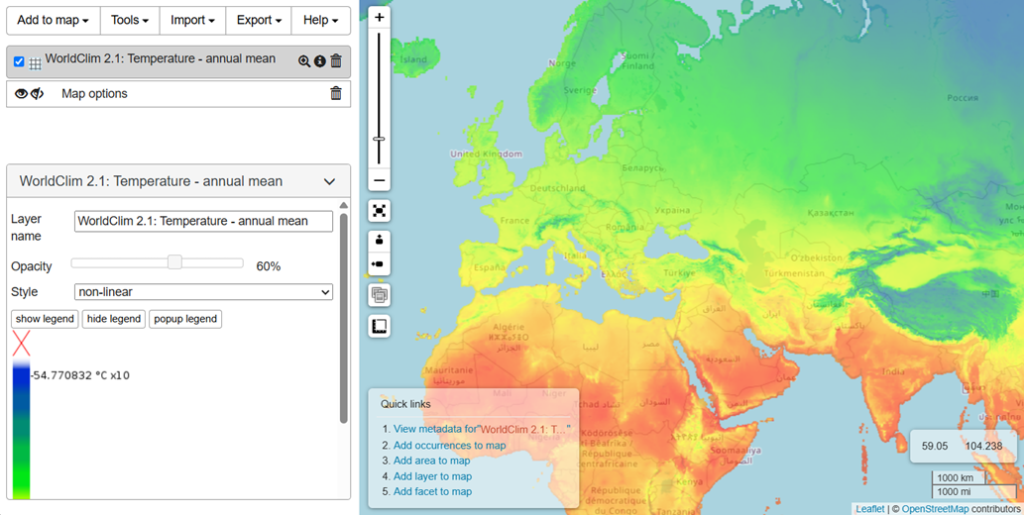
Dodavanje okolišnih i kontekstualnih slojeva na kartu, zajedno s njihovim atributima, moguće je odabirom Dodaj na kartu, a zatim Slojevi. Okolišni slojevi sadrže kontinuirane brojčane vrijednosti okolišnih parametara, kao što su temperatura i nadmorska visina (prikazano na slici ispod).
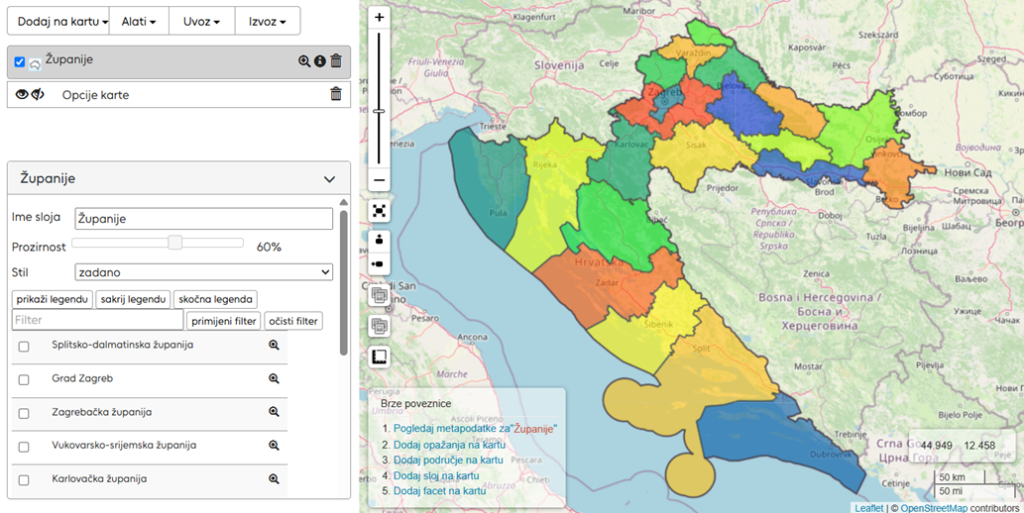
Kontekstualni slojevi sadrže poligone s kategoričnim vrijednostima, kao što su podaci o županijama i nacionalnim parkovima (prikazano na slici ispod). Dodanim slojevima je moguće upravljati kako je opisano u poglavlju Navigacija unutar Prostornog portala.
Analiza podataka unutar Prostornog portala
Odabirom Alati dostupne su opcije analize podataka dodanih u sesiju Prostornog portala. Više o načinu korištenja i namjeni pojedinog alata dostupno je na poveznici, gdje su dostupne i studije slučaja, odnosno primjeri korištenja Prostornog portala.
Izvoz podataka iz Prostornog portala
Određene podatke iz Prostornog portala moguće je izvesti odabirom Izvoz iz bočnog izbornika, a zatim:
- Karta – Opcija omogućuje izvoz trenutnog prikaza interaktivne karte u PNG, JPG ili PDF obliku;
- Kontrolni popis područja – Opcija omogućuje izvoz popisa vrsta u CSV obliku za odabrano područje;
- Točke – Opcija omogućuje izvoz zapisa opažanja vrsta za odabrano područje kako je opisano u poglavlju 3.2.3; ili
- Područja – Opcija omogućuje izvoz dostupnih područja u Shapefile, KML ili WKT obliku.
Popisi vrsta
Popisi vrsta služe za rad unutar BioAtlasa s određenim popisom vrsta, primjerice popisom strogo zaštićenih vrsta ili popisom vrsta kojeg je korisnik izradio u svrhu svojega istraživanja. Popis vrsta može kreirati svaki registrirani korisnik BioAtlasa, a on se sprema uz korisnički račun korisnika te se može kontinuirano koristiti za pregledavanje opažanja, analize u prostornom portalu i slično. Sučelje za pretragu i upravljanje popisima vrsta dostupno je odabirom Više iz zaglavlja BioAtlasa, a zatim odabirom Popisi vrsta.
Pregled popisa vrsta
Unutar sučelja za pregled popisa vrsta, popise je moguće pretražiti koristeći pretraživač te filtrirati prema kriterijima u izborniku s lijeve strane sučelja. Odabirom pojedinačnog popisa, vrste unutar popisa i njihove pojedinosti moguće je pregledati u obliku popisa  ili mreže
  , te pretražiti koristeći pretraživač i filtrirati prema kriterijima u izborniku s lijeve strane sučelja. Dodatne podatke o popisu moguće je pregledati odabirom Informacije o popisu. Rad s popisom vrsta moguć je odabirom Pogledaj zapise opažanja (više informacija u poglavlju 3.2.2. Pregled podataka o ) ili Pogledaj u prostornom portalu (više informacija u poglavlju Prostorni portal), a popis vrsta ili sve povezane zapise moguće je preuzeti odabirom Preuzmi.
Izrada popisa vrsta
Popis vrsta je moguće izraditi odabirom Učitaj popis u sučelju za pregled popisa vrsta ili odabirom Moji popisi, a zatim Prenesite popis. Novi popis vrsta je moguće učitati prijenosom CSV datoteke ili upisom vrsta u CSV obliku u predviđeno polje unutar sučelja za predaju popisa. U oba slučaja, prvi CSV redak mora sadržavati imena željenih atributa prema standardima iz Priloga I. Odabirom Provjerite podatke moguće je pregledati uneseni popis prije njegove izrade. Prije učitavanja popisa obavezno je navesti naslov popisa te odabrati tip popisa iz padajućeg izbornika.
Upravljanje popisima vrsta
Vlastite popise vrsta moguće je pregledati odabirom Moji popisi iz sučelja za pregled popisa vrsta. Ovdje ih je moguće pretražiti koristeći pretraživač te filtrirati prema kriterijima u izborniku s lijeve strane sučelja.
Odabirom pojedinačnog popisa, vrste unutar popisa i njihove pojedinosti moguće je pregledati u obliku popisa ili mreže , te pretražiti koristeći pretraživač i filtrirati prema kriterijima u izborniku s lijeve strane sučelja. Dodatne podatke o popisu moguće je pregledati odabirom Informacije o popisu, popis je moguće izbrisati odabirom Izbriši popis, urednike popisa je moguće promijeniti odabirom Uredi dopuštenja te je nove vrste moguće dodati odabirom Dodaj vrste. Pojedine vrste unutar popisa moguće je urediti odabirom ikone za uređivanje  ili izbrisati s popisa odabirom ikone za brisanje
  uz odabranu vrstu. Rad s popisom vrsta moguć je odabirom Pogledaj zapise opažanja (više informacija u poglavlju 3.2.2. Pregled podataka o opažanjima) ili Pogledaj u prostornom portalu (više informacija u poglavlju Prostorni portal), a popis vrsta ili sve povezane zapise moguće je preuzeti odabirom Preuzimanje.
Katalog vrsta
Katalog vrsta namijenjen je evidenciji vrsta na području Republike Hrvatske za koje se vode specifični podaci, poput informacija o endemičnosti i porijeklu vrste, podaci vezani za zakonsku zaštitu vrsta, ugroženost i stanje očuvanosti te podaci o literaturnim referencama u kojim se spominju pojedine vrste. Katalog vrsta administrira Zavod za zaštitu okoliša i prirode te je za korisnike moguć samo pregled podataka o vrstama. Dostupan je odabirom Više iz zaglavlja BioAtlasa, a zatim odabirom Katalog vrsta.
Pregled podataka o vrstama pomoću Kataloga vrsta
Vrste unutar Kataloga vrsta moguće je pretraživati ispunjavanjem jednog ili više ponuđenih polja za pretraživanje. Za više postavki pretraživanja potrebno je odabrati Prošireno pretraživanjeResetiraj. Odabirom ikone za pregled pojedinačne vrste  otvaraju se informacije o vrsti zabilježene u Katalogu vrsta. Kartice Podaci o vrsti iz taksonomije, Podvrste, Sinonimi, Narodna imena, Tipski primjerci i Bibliografski citat sadrže taksonomske podatke preuzete iz GBIF-a, dok su Podaci o vrsti, Zakonska zaštita, Ugroženost i stanje očuvanosti i Literaturne reference vrste podaci uneseni od strane administratora BioAtlasa te sadrže informacije o statusu i stanju vrste koje su relevantne za Hrvatsku.
Modul referenci
Modul referenci namijenjen je evidenciji literaturnih referenci vezanih za pojedinačna opažanja ili određene podatke o vrstama. Dostupan je odabirom Više iz zaglavlja BioAtlasa, a zatim odabirom Modul referenci iz padajućeg izbornika.
Pregled podataka u Modulu referenci
Odabirom Pretraga... moguće je pretražiti postojeće literaturne reference u BioAtlasu. Za pretragu je potrebno ispuniti jedno ili više ponuđenih polja. Pretragu je moguće ponovo postaviti odabirom Resetiraj ili sakriti odabirom Sakrij pretragu. Odabirom ikone za pregled pojedinačne literaturne reference otvaraju se informacije o referenci. Unutar kartice Podaci o referenci dostupni su atributi reference, a unutar kategorije Generalni atributi dostupna je i poveznica za preuzimanje same reference, ako je priložena. Unutar kartice Podaci o vezanim vrstama dostupna su opažanja vrsta koja potječu iz odabrane literaturne reference.
Unos podataka u Modul referenci
Unos referenci omogućen je korisnicima s posebnim razinama dopuštenja, a potreban je prilikom unosa podataka kroz BioCollect. Za unos nove reference potrebno je odabrati Nova referenca. Nakon odabira vrste literaturne reference iz padajućeg izbornika, potrebno je ispuniti polja obrasca o atributima reference. Obavezna polja označena su crvenom zvjezdicom. Citation key se automatski kreira odabirom Generiraj Citationkey nakon ispunjavanja polja unutar kategorije Obavezni atributi. Datoteku literaturne reference moguće je prenijeti u Modul referenci odabirom Učitaj unutar kategorije Generalni atributi. Nakon ispunjavanja obaveznih polja obrasca, potrebno je odabrati Spremi literaturnu referencu na kraju obrasca da bi se ona pohranila u Modul referenci.
Za dodjeljivanje korisničke uloge pomoću koje je mogući unos podataka u Modul referenci, potrebno je kontaktirati bioportal@mzozt.hr.
U vašoj blizini
Alat U Vašoj blizini služi za istraživanje vrsta zabilježenih u blizini lokacije korisnika ili u blizini neke druge odabrane lokacije. Dostupan je odabirom Više iz zaglavlja BioAtlasa, a zatim odabirom U Vašoj blizini. Potrebno je dozvoliti pristup lokaciji uređaja unutar internetskog preglednika, upisati određenu lokaciju u pretraživač, ili pak odabrati lokaciju na interaktivnoj karti, a zatim definirati željeni polumjer oko odabrane lokacije. Alat izrađuje tablicu vrsta prisutnih unutar odabranog područja na temelju opažanja vrsta unutar BioAtlasa.
Unutar prvog stupca tablice moguće je odabrati skupinu organizama od interesa. Uz pojedinu skupinu dostupan je broj vrsta iz te skupine zabilježenih na odabranom području, a uz pojedinu vrstu dostupan je broj njezinih opažanja na odabranom području. Odabirom Prikaži zapise ili Preuzmi iznad tablice vrsta, pregledavaju se ili preuzimaju svi zapisi opažanja odabranog područja, odnosno zapisi opažanja odabrane skupine. Odabirom određene vrste moguće je pregledati informacije o vrsti ili zapise opažanja vrste na odabranom području.